jueves, 8 de diciembre de 2011

martes, 6 de diciembre de 2011
5.- Actualizar el equipo de cómputo conforme a las necesidades del usuario.
5.1 Actualizar software.
Actualice su computadora en 2 pasos sencillos
Descargue las actualizaciones de Microsoft y, a continuación, instálelas
Actualice su computadora en 2 pasos sencillos
Descargue las actualizaciones de Microsoft y, a continuación, instálelas
Uno de los primeros pasos que le ayudarán a proteger su computadora devirus, software espía, usurpaciones de identidad y usuarios malintencionados consiste en asegurarse de que el software de Microsoft esté actualizado. Según el sistema operativo que utilice, puede recibir actualizaciones periódicamente a través del sitio Web Windows Update o mediante Actualizaciones automáticas.
Sea cual sea el método que utilice, es muy importante que descargue einstale las actualizaciones en la computadora. ¿Le resulta confuso? Siga leyendo para obtener más información que le permita asegurarse de que su computadora quede actualizada.
5.2 Actualizar hardware
pagina de la marca de cada producto, talvez hay vengan nuevas actualizaciones de los drivers sino pus vete a tepis y te compras un disco de drivers, esos tienen un buen de drivers, y ya de hay te meterias en las propiedades de mi pc de hay en hadware, administrador de dispositivos, y de hay buscas lo de video sonido lo que nesesites y le das con el boton secundario, y le das actulizar controlador y si hay una nueva version
5.3 Elaborar reporte de actualización de equipo de cómputo.
5.2 Actualizar hardware
pagina de la marca de cada producto, talvez hay vengan nuevas actualizaciones de los drivers sino pus vete a tepis y te compras un disco de drivers, esos tienen un buen de drivers, y ya de hay te meterias en las propiedades de mi pc de hay en hadware, administrador de dispositivos, y de hay buscas lo de video sonido lo que nesesites y le das con el boton secundario, y le das actulizar controlador y si hay una nueva version
5.3 Elaborar reporte de actualización de equipo de cómputo.
4.- Realizar mantenimiento correctivo al software de acuerdo a las especificaciones del fabricante.
4.1 Establecer puntos de recuperación del equipo de cómputo.
Ve a inicio, programas, accesorios, herramientas del sistema y selecciona Restaurar Sistema. Una vez que se abra el restaurador del sistema te aparecen dos opciones "Establecer punto de restauración del sistema" o "restaurar mi sistema a un estado anterior". La opción que tú buscas es la primera... no necesitas meterte en tantos rollos del sistema.
4.2 Recuperar el sistema operativo.
Para restaurar el sistema operativo a un estado anterior, siga estos pasos:
Haga clic en Inicio, escriba restaurar sistema en el cuadro Iniciar búsqueda y haga clic enRestaurar sistema en la lista Programas.
Si se le pide la contraseña del administrador o que confirme la acción, escriba su contraseña o haga clic en Continuar.
En el cuadro de diálogo Restaurar sistema, haga clic en Elegir otro punto de restauración y, a continuación, haga clic en Siguiente
En la lista de puntos de restauración, haga clic en uno que se haya creado antes de comenzar a experimentar el problema y, a continuación, haga clic en Siguiente.
Haga clic en Finalizar.
El equipo se reinicia y los archivos y configuración del sistema vuelven al estado en el que se encontraban en el momento que se creó el punto de restauración.
4.3 Reinstalar el sistema operativo.
Si tenemos que reinstalar el mismo sistema operativo y queremos que todos los programas y fichero queden como antes debemos hacer los siguiente. Reiniciamos el ordenador pulsamos F8 hasta que nos aparezca un menu en el que elegiremos la opcion solo simbolo de sistema. una vez nos aparezaca el simbolo c: tecleamos cd windows un vez en c:/windows renombramos el fichero win.cop por ejemplo rename win.com win.cop una vez realizado esto reiniciamos el equipo y empezamos la instalacion del mismo sistema operativo, segimos el tutorial y cuando nos diga la carpeta donde queremos que se instale windows nos saldra c:/windows.000, ahora nos ponemos encima y borramos .000 por lo que nos quedara como ruta c:/windows, ahora solo dejamos que se reinstale el sistema operativo una vez terminado tendremos reiinstalado la misma version de windows pero con todos los programas y ficheros como lo teniamos antes.
4.4 Reinstalar software y controladores.
Ve a inicio, programas, accesorios, herramientas del sistema y selecciona Restaurar Sistema. Una vez que se abra el restaurador del sistema te aparecen dos opciones "Establecer punto de restauración del sistema" o "restaurar mi sistema a un estado anterior". La opción que tú buscas es la primera... no necesitas meterte en tantos rollos del sistema.
4.2 Recuperar el sistema operativo.
Para restaurar el sistema operativo a un estado anterior, siga estos pasos:
Haga clic en Inicio, escriba restaurar sistema en el cuadro Iniciar búsqueda y haga clic enRestaurar sistema en la lista Programas.
Si se le pide la contraseña del administrador o que confirme la acción, escriba su contraseña o haga clic en Continuar.
En el cuadro de diálogo Restaurar sistema, haga clic en Elegir otro punto de restauración y, a continuación, haga clic en Siguiente
En la lista de puntos de restauración, haga clic en uno que se haya creado antes de comenzar a experimentar el problema y, a continuación, haga clic en Siguiente.
Haga clic en Finalizar.
El equipo se reinicia y los archivos y configuración del sistema vuelven al estado en el que se encontraban en el momento que se creó el punto de restauración.
4.3 Reinstalar el sistema operativo.
Si tenemos que reinstalar el mismo sistema operativo y queremos que todos los programas y fichero queden como antes debemos hacer los siguiente. Reiniciamos el ordenador pulsamos F8 hasta que nos aparezca un menu en el que elegiremos la opcion solo simbolo de sistema. una vez nos aparezaca el simbolo c: tecleamos cd windows un vez en c:/windows renombramos el fichero win.cop por ejemplo rename win.com win.cop una vez realizado esto reiniciamos el equipo y empezamos la instalacion del mismo sistema operativo, segimos el tutorial y cuando nos diga la carpeta donde queremos que se instale windows nos saldra c:/windows.000, ahora nos ponemos encima y borramos .000 por lo que nos quedara como ruta c:/windows, ahora solo dejamos que se reinstale el sistema operativo una vez terminado tendremos reiinstalado la misma version de windows pero con todos los programas y ficheros como lo teniamos antes.
4.4 Reinstalar software y controladores.
4.5 Crear imagen de disco de almacenamiento fijo
Utilizar el Asistente para disco virtual para controlar el tipo, el tamaño y el formato de los archivos de imagen (.vhd) de disco duro virtual, siga estos pasos:
Haga clic en Inicio , seleccione para Todos los programas (en Microsoft Windows XP) o programas (en Microsoft Windows 2000) y, a continuación, haga clic en Microsoft Virtual PC .
En el menú archivo de la consola de Virtual PC, haga clic en Asistente para disco virtual y, a continuación, haga clic en siguiente .
En Opciones de disco , asegúrese de que la opción crear un nuevo disco virtual está activada y, a continuación, haga clic en siguiente .
En Tipo de disco virtual , asegúrese de que está seleccionada la opción de un disco duro virtual y, a continuación, haga clic en siguiente .
En Ubicación de disco duro virtual , escriba la ubicación y el nombre de imagen, incluyendo la extensión .vhd, donde desea almacenar la imagen de disco duro virtual y a continuación, haga clic ensiguiente .
En Opciones de disco duro virtual , haga clic en una de las siguientes opciones de tipo de imagen de disco duro virtual y, a continuación, haga clic en siguiente :
expansión dinámica (recomendado)
Esta opción crea un archivo de imagen de disco duro virtual que se expande dinámicamente en incrementos de 2 megabytes (MB) en el tamaño máximo que especifique, o hasta que alcanza el espacio disponible en el disco duro en el equipo físico.
tamaño fijo
Esta opción crea un archivo de imagen de disco duro virtual del tamaño real que especifique. Por ejemplo, si crear una imagen de disco duro virtual de tamaño fijo de 10 gigabytes (GB), el archivo creado es 10 GB, incluso si no se cargan los datos del disco duro virtual. Dado que algunas versiones de Linux utilizan todo el espacio disponible en el disco duro en un archivo de imagen de disco de expansión dinámica, es una buena idea para crear una imagen de disco de tamaño fijo al instalar Linux como sistema operativo invitado.
diferenciación
Esta opción crea un archivo de imagen de disco duro virtual que está vinculado a una segunda imagen de disco duro virtual primario. Esta nueva imagen contiene sólo datos o archivos que cambien de datos o archivos en la imagen de disco duro virtual primario. Debe crear el archivo de imagen de disco duro virtual primario antes de crear el archivo de imagen disco duro virtual de diferenciación.
vinculado a un disco duro (avanzado) Esta opción crea un archivo de imagen de disco duro que está vinculado a un disco duro físico en el equipo host. Para obtener información adicional sobre este tipo de imagen, vea la Ayuda de PC virtual.
Escriba el tamaño máximo de disco que desee para esta imagen de disco duro virtual en el cuadro detamaño del disco duro virtual y, a continuación, haga clic en siguiente .
Utilizar el Asistente para disco virtual para controlar el tipo, el tamaño y el formato de los archivos de imagen (.vhd) de disco duro virtual, siga estos pasos:
Haga clic en Inicio , seleccione para Todos los programas (en Microsoft Windows XP) o programas (en Microsoft Windows 2000) y, a continuación, haga clic en Microsoft Virtual PC .
En el menú archivo de la consola de Virtual PC, haga clic en Asistente para disco virtual y, a continuación, haga clic en siguiente .
En Opciones de disco , asegúrese de que la opción crear un nuevo disco virtual está activada y, a continuación, haga clic en siguiente .
En Tipo de disco virtual , asegúrese de que está seleccionada la opción de un disco duro virtual y, a continuación, haga clic en siguiente .
En Ubicación de disco duro virtual , escriba la ubicación y el nombre de imagen, incluyendo la extensión .vhd, donde desea almacenar la imagen de disco duro virtual y a continuación, haga clic ensiguiente .
En Opciones de disco duro virtual , haga clic en una de las siguientes opciones de tipo de imagen de disco duro virtual y, a continuación, haga clic en siguiente :
expansión dinámica (recomendado)
Esta opción crea un archivo de imagen de disco duro virtual que se expande dinámicamente en incrementos de 2 megabytes (MB) en el tamaño máximo que especifique, o hasta que alcanza el espacio disponible en el disco duro en el equipo físico.
tamaño fijo
Esta opción crea un archivo de imagen de disco duro virtual del tamaño real que especifique. Por ejemplo, si crear una imagen de disco duro virtual de tamaño fijo de 10 gigabytes (GB), el archivo creado es 10 GB, incluso si no se cargan los datos del disco duro virtual. Dado que algunas versiones de Linux utilizan todo el espacio disponible en el disco duro en un archivo de imagen de disco de expansión dinámica, es una buena idea para crear una imagen de disco de tamaño fijo al instalar Linux como sistema operativo invitado.
diferenciación
Esta opción crea un archivo de imagen de disco duro virtual que está vinculado a una segunda imagen de disco duro virtual primario. Esta nueva imagen contiene sólo datos o archivos que cambien de datos o archivos en la imagen de disco duro virtual primario. Debe crear el archivo de imagen de disco duro virtual primario antes de crear el archivo de imagen disco duro virtual de diferenciación.
vinculado a un disco duro (avanzado) Esta opción crea un archivo de imagen de disco duro que está vinculado a un disco duro físico en el equipo host. Para obtener información adicional sobre este tipo de imagen, vea la Ayuda de PC virtual.
Escriba el tamaño máximo de disco que desee para esta imagen de disco duro virtual en el cuadro detamaño del disco duro virtual y, a continuación, haga clic en siguiente .
3.- Aplicar mantenimiento correctivo de hardware utilizando las medidas de seguridad e higiene.
3.1 Determinar las fallas comunes y sus posibles soluciones.
3.2 Diagnosticar el funcionamiento e identificación de fallas.
FALLA: EL EQUIPO NO DA VIDEO.
3.3 Reparar o sustituir componentes utilizando las medidas de seguridad e higiene.
3.4 Elaborar reportes de mantenimiento correctivo de hardware.
debe de mantener al menos:
Que equipos es y quien reporta o usa
falla que reporta
fecha y hora
tipo de equipo, caracteristias de todo lo que se pueda
quien hace el cm y que hizo
cuales cambios de ingenieria hizo
que cambios o actualizaciones de sw realizo
partes usadas y solucion que se dio
y hora de termino del cm
comentarios del tecnico
3.2 Diagnosticar el funcionamiento e identificación de fallas.
FALLA: EL EQUIPO NO DA VIDEO.
Verifique el cable de alimentación de AC (Cable A) y que el monitor este encendido. Trate de ubicar un cable para monitor que usted sepa que esta bueno (Cable B). Si con el cable A el monitor no enciende y con el cable B en monitor enciende, entonces el Cable A probablemente este abierto por dentro, en este caso asegúrese con un multímetro y reemplaza el cable.
FALLA: LAS IMÁGENES DEL MONITOR NO TIENEN TODOS LOS COLORES.Verifique que los controladores de video del adaptador de video estén bien instalados. Esto se hace viendo las propiedades del Sistema desde Windows en la opción Administrador de Dispositivos de la categoría Sistema del Panel de Control. Si tiene un signo de exclamación, significa que a) Los controladores del Dispositivo no están instalados correctamente, b) El dispositivo tiene un conflicto de recursos (IRQ) direcciones de memorias, c) la configuración del adaptador de video noesta bien y se corrige en las propiedades de la pantalla en la opción Configuración, asignando los colores a 16.000.000 omas colores.
FALLA: LAS IMÁGENES DEL MONITOR NO TIENEN TODOS LOS COLORES.Verifique que los controladores de video del adaptador de video estén bien instalados. Esto se hace viendo las propiedades del Sistema desde Windows en la opción Administrador de Dispositivos de la categoría Sistema del Panel de Control. Si tiene un signo de exclamación, significa que a) Los controladores del Dispositivo no están instalados correctamente, b) El dispositivo tiene un conflicto de recursos (IRQ) direcciones de memorias, c) la configuración del adaptador de video noesta bien y se corrige en las propiedades de la pantalla en la opción Configuración, asignando los colores a 16.000.000 omas colores.
3.3 Reparar o sustituir componentes utilizando las medidas de seguridad e higiene.
3.4 Elaborar reportes de mantenimiento correctivo de hardware.
debe de mantener al menos:
Que equipos es y quien reporta o usa
falla que reporta
fecha y hora
tipo de equipo, caracteristias de todo lo que se pueda
quien hace el cm y que hizo
cuales cambios de ingenieria hizo
que cambios o actualizaciones de sw realizo
partes usadas y solucion que se dio
y hora de termino del cm
comentarios del tecnico
2.- Aplicar mantenimiento preventivo al software para conservar al equipo de cómputo en condiciones operativas.
2.1 Respaldar información.
Esta opción permite Respaldar la Base de datos a otro medio magnético .
Para Respaldar Información de la Barra de Menú seleccione la opción “UTILERIAS” con el ratón, o con el
teclado presione la tecla [ALT] y pulse la tecla “U”.
De las sub-opciones que se presentan seleccione “Respaldar Información” y presione [ENTER].
Para seleccionar la unidad en donde será guardado el respaldo de la información correspondiente, haga clic
sobre el botón Examinar y se abrirá la pantalla para seleccionar el directorio / unidad donde se guardará la información requerida:

2.2 Desfragmentar unidades de almacenamiento.
Este proceso consta de ordenar los trozos de información distribuida a través de todo el disco, para mejorar la velocidad de acceso y distribuir de mejor forma el espacio libre del dispositivo. Como este proceso consta en la reorganización de partes de archivos, requiere de suficiente memoria para realizar los movimientos de los trozos de información. Al mover en forma física la información, la estructura lógica no sufre alteraciones.
Desfragmentadores según tipo de partición del sistema
FAT: Los sistemas DOS 6.x y Windows 9x vienen con una utilidad de desfragmentación llamada Defrag. La de DOS es una versión limitada de SpeedDisk de Norton[6], y la de Windows es una versión con licencia de Diskeeper.
NTFS: Windows 2000 y posteriores incluyen una herramienta de desfragmentación basada en Diskeeper. NT 4 y anteriores no incorporan utilidades de desfragmentación. Desafortunadamente, el desfragmentador integrado no consolida el espacio libre. Por lo tanto una unidad fuertemente fragmentada con muchos archivos pequeños puede no tener grandes espacios libres consecutivos después de la desfragmentación. Así, cualquier nuevo archivo grande instantáneamente será dividido en fragmentos pequeños, con un impacto inmediato en el rendimiento. Esto puede ocurrir incluso si el espacio usado en el disco es inferior al 60%.[7]
ext2 (Linux) usa un desfragmentador externo llamado e2defrag, el cual no funciona con su sucesor ext3, a menos que este sistema de archivos se convierta temporalmente en ext2. En su lugar se puede usar un desfragmentador independiente del sistema de archivos, tal como Shake[1].
vxfs tiene una utilidad, fsadm, pensada para realizar también operaciones de desfragmentación.
JFS tiene una utilidad, defragfs,[2] en los sistemas operativos de IBM.
HFS Plus (MAC OS X) introdujo en 1998 un número de optimizaciones a los algoritmos de asignación, en un intento de desfragmentar los archivos mientras se accedía a ellos, sin un desfragmentador separado. Si el sistema de archivos se vuelve fragmentado, la única manera de desfragmentarlo es adquirir iDefrag de Coriolis System.
WAFL en el sistema operativo ONTAP 7.2 de NetApp tiene un comando llamado reallocate, diseñado para desfragmentar archivos grandes.
XFS proporciona una utilidad de desfragmentación en línea, llamada xfs_fsr.
SFS procesa la característica de desfragmentación de manera casi completamente desnacionalizada (aparte de la ubicación donde está funcionando), así que la desfragmentación se puede detener e iniciar instantáneamente.
2.3 Corregir errores lógicos en unidades de almacenamiento.
para eso existen muchas utilerias,como la que trae el mismo windows CHKDSK este comando es del MS DOS. esta utileria se utiliza para eso corregir errores logicos de discos duros o de memorias USB, discos duros externos, entre otras acciones de reparacion.
2.4 Depurar archivos.
Cuando nosotros utilizamos demasiado la computadora con el tiempo se va volviendo lenta, tiene muchos errores, etc. Esto es provocado por archivos
que ya no necesitamos, por programas que ya no utilizamos, archivos temporales, etc.
Para mantener en buenas condiciones nuestro equipo es recomendable hacer lo siguiente.
1. Eliminar archivos temporales
· Ir al comando ejecutar y escribir “%TEMP%”.
· Seleccionar todos los archivos, para más rápido Ctrl+E
· Presionamos SUPR, o DEL, para borrarlos
· Si ni siquiera queremos que los envíe a la papelera presionamos SHIFT+SUPR o DEL
2. Vaciar la Papelera de reciclaje
§ Entrar a la papelera de reciclaje
§ Ir a Archivo y después a vaciar papelera
2.5 Emplear las utilerías del antivirus.
Las utilerías son programas que hacen un puente sobre el espacio entre la funcionalidad de un S.O. y las necesidades de los usuarios; muchos usuarios de computadoras encuentran inconvenientes de usar sus computadoras solo con el sistema operativo básico y sus aplicaciones.
Los programas de utilerías son una amplia categoría de software. Van desde programas que pueden organizar o comprimir los archivos en un disco, hasta los que proporcionan una interfaz de menús a los s.o. de línea de comando. Norton Utilities, por ejemplo, es un conjunto de software que contiene mas de 30 programas útiles para extender y mejorar las capacidades de un s.o.
Esta opción permite Respaldar la Base de datos a otro medio magnético .
Para Respaldar Información de la Barra de Menú seleccione la opción “UTILERIAS” con el ratón, o con el
teclado presione la tecla [ALT] y pulse la tecla “U”.
De las sub-opciones que se presentan seleccione “Respaldar Información” y presione [ENTER].
Para seleccionar la unidad en donde será guardado el respaldo de la información correspondiente, haga clic
sobre el botón Examinar y se abrirá la pantalla para seleccionar el directorio / unidad donde se guardará la información requerida:

2.2 Desfragmentar unidades de almacenamiento.
Este proceso consta de ordenar los trozos de información distribuida a través de todo el disco, para mejorar la velocidad de acceso y distribuir de mejor forma el espacio libre del dispositivo. Como este proceso consta en la reorganización de partes de archivos, requiere de suficiente memoria para realizar los movimientos de los trozos de información. Al mover en forma física la información, la estructura lógica no sufre alteraciones.
Desfragmentadores según tipo de partición del sistema
FAT: Los sistemas DOS 6.x y Windows 9x vienen con una utilidad de desfragmentación llamada Defrag. La de DOS es una versión limitada de SpeedDisk de Norton[6], y la de Windows es una versión con licencia de Diskeeper.
NTFS: Windows 2000 y posteriores incluyen una herramienta de desfragmentación basada en Diskeeper. NT 4 y anteriores no incorporan utilidades de desfragmentación. Desafortunadamente, el desfragmentador integrado no consolida el espacio libre. Por lo tanto una unidad fuertemente fragmentada con muchos archivos pequeños puede no tener grandes espacios libres consecutivos después de la desfragmentación. Así, cualquier nuevo archivo grande instantáneamente será dividido en fragmentos pequeños, con un impacto inmediato en el rendimiento. Esto puede ocurrir incluso si el espacio usado en el disco es inferior al 60%.[7]
ext2 (Linux) usa un desfragmentador externo llamado e2defrag, el cual no funciona con su sucesor ext3, a menos que este sistema de archivos se convierta temporalmente en ext2. En su lugar se puede usar un desfragmentador independiente del sistema de archivos, tal como Shake[1].
vxfs tiene una utilidad, fsadm, pensada para realizar también operaciones de desfragmentación.
JFS tiene una utilidad, defragfs,[2] en los sistemas operativos de IBM.
HFS Plus (MAC OS X) introdujo en 1998 un número de optimizaciones a los algoritmos de asignación, en un intento de desfragmentar los archivos mientras se accedía a ellos, sin un desfragmentador separado. Si el sistema de archivos se vuelve fragmentado, la única manera de desfragmentarlo es adquirir iDefrag de Coriolis System.
WAFL en el sistema operativo ONTAP 7.2 de NetApp tiene un comando llamado reallocate, diseñado para desfragmentar archivos grandes.
XFS proporciona una utilidad de desfragmentación en línea, llamada xfs_fsr.
SFS procesa la característica de desfragmentación de manera casi completamente desnacionalizada (aparte de la ubicación donde está funcionando), así que la desfragmentación se puede detener e iniciar instantáneamente.
2.3 Corregir errores lógicos en unidades de almacenamiento.
para eso existen muchas utilerias,como la que trae el mismo windows CHKDSK este comando es del MS DOS. esta utileria se utiliza para eso corregir errores logicos de discos duros o de memorias USB, discos duros externos, entre otras acciones de reparacion.
2.4 Depurar archivos.
Cuando nosotros utilizamos demasiado la computadora con el tiempo se va volviendo lenta, tiene muchos errores, etc. Esto es provocado por archivos
que ya no necesitamos, por programas que ya no utilizamos, archivos temporales, etc.
Para mantener en buenas condiciones nuestro equipo es recomendable hacer lo siguiente.
1. Eliminar archivos temporales
· Ir al comando ejecutar y escribir “%TEMP%”.
· Seleccionar todos los archivos, para más rápido Ctrl+E
· Presionamos SUPR, o DEL, para borrarlos
· Si ni siquiera queremos que los envíe a la papelera presionamos SHIFT+SUPR o DEL
2. Vaciar la Papelera de reciclaje
§ Entrar a la papelera de reciclaje
§ Ir a Archivo y después a vaciar papelera
2.5 Emplear las utilerías del antivirus.
Las utilerías son programas que hacen un puente sobre el espacio entre la funcionalidad de un S.O. y las necesidades de los usuarios; muchos usuarios de computadoras encuentran inconvenientes de usar sus computadoras solo con el sistema operativo básico y sus aplicaciones.
Los programas de utilerías son una amplia categoría de software. Van desde programas que pueden organizar o comprimir los archivos en un disco, hasta los que proporcionan una interfaz de menús a los s.o. de línea de comando. Norton Utilities, por ejemplo, es un conjunto de software que contiene mas de 30 programas útiles para extender y mejorar las capacidades de un s.o.
2.6 Emplear otras utilerías de software.
Firewall.
Cortafuegos (informática), un elemento utilizado en redes de computadoras para controlar las comunicaciones, permitiéndolas o prohibiéndolas.
Un firewall es un dispositivo que funciona como cortafuegos entre redes, permitiendo o denegando las transmisiones de una red a la otra.
Un uso típico es situarlo entre una red local y la red Internet, como dispositivo de seguridad para evitar que los intrusos puedan acceder a información confidencial.
Un firewal es simplemente un filtro que controla todas las comunicaciones que pasan de una red a la otra y en función de lo que sean permite o deniega su paso.
Para permitir o denegar una comunicación el firewal examina el tipo de servicio al que corresponde, como pueden ser el web, el correo o el IRC.
Dependiendo del servicio el firewall decide si lo permite o no.
Además, el firewall examina si la comunicación es entrante o saliente y dependiendo de su dirección puede permitirla o no.
De este modo un firewall puede permitir desde una red local hacia Internet servicios de web, correo y ftp, pero no a IRC que puede ser innecesario para nuestro trabajo.
También podemos configurar los accesos que se hagan desde Internet hacia la red local y podemos denegarlos todos o permitir algunos servicios como el de la web, (si es que poseemos un servidor web y queremos que accesible desde Internet). Dependiendo del firewall que tengamos también podremos permitir algunos accesos a la red local desde Internet si el usuario se ha autentificado como usuario de la red local.
Un firewall puede ser un dispositivo software o hardware, es decir, un aparatito que se conecta entre la red y el cable de la conexión a Internet, o bien un programa que se instala en la máquina que tiene el modem que conecta con Internet. Incluso podemos encontrar ordenadores computadores muy potentes y con softwares específicos que lo único que hacen es monitorizar las comunicaciones entre redes.
Si se quiere saber algo más sobre firewalls podemos examinar los enlaces que tenemos en el área de seguridad.
Comprimir y Descomprimir.
Comprimir un archivo es reducir su tamaño. Existen muchos algoritmos de compresión. Se pueden distinguir en dos grandes grupos:*algoritmos de compresión sin pérdida: es posible descomprimir el archivo comprimido y recuperar un archivo idéntico al original.*algoritmos de compresión con pérdida: no se puede recuperar el archivo original.La ventaja evidente de comprimir uno a varios archivos es que ocupan menos espacio. Veamos tres casos en los que resulta interesante comprimir archivos. Por ejemplo:*Quieres copiar un archivo en un disquete para llevarlo de un ordenador a otro, pero el archivo es mayor de 1,44 MB y no cabe en el disquete.
Comprimiendo el archivo, puede caber ya en un disquete (y si no, los programas de compresión se encargan de repartirlo en los disquetes necesarios y luego reconstruirlo).
*Quieres hacer una copia de seguridad de uno o varios archivos (una buena costumbre). Si comprimes todos los archivos en uno sólo, la copia de seguridad ocupará menos espacio.
*Quieres enviar uno o varios archivos por Internet. Si están comprimidos tardarás menos en enviarlos y pagarás menos por el tiempo de conexión (y el buzón de correo del receptor lo agradecerá).Una vez comprimido un archivo, normalmente no podrás modificarlo sin descomprimirlo antes (salvo que el programa que utilices realice automáticamente la descompresión y compresión).Puedes aplicar cualquier algoritmo de compresión a cualquier archivo, pero lógicamente no se puede comprimir indefinidamente. Si al comprimir un archivo obtienes un archivo mayor que el original, es que ya has llegado al límite (aunque puede que otros algoritmos puedan comprimir más el archivo). Normalmente no sirve de casi nada comprimir un archivo ya comprimido.Si para crear un archivo comprimido fue necesario seleccionar los archivos y comprimirlos, para acceder a ellos tendremos que realizar la orden contraria: descomprimirlos.
Recuperar Archivos.
Windows 98, Me y XP, incluyen herramientas para recuperar archivos borrados accidentalmente, o modificados por un virus, etc. Aunque en el caso del Me y del XP, hay un proceso automático que protege los archivos del sistema, en ocasiones podría ser necesario hacerlo manualmente. Para ello, es necesario tener a mano el CD de Windows, o los archivos de instalación (los .CAB, etc.) copiados en su disco duro.
Luego siga estos pasos:
Windows XP
1. Desde Inicio, Ejecutar, escriba MSCONFIG y pulse Enter.
2. En la lengüeta "General", pinche en el botón "Expandir archivo"
3. En "Archivo para restaurar" escriba el nombre del archivo a restaurar. Ej.:NOMBRE.XXX
4. En "Restaurar desde" escriba el camino completo a los archivos de instalación de Windows (en el CD, generalmente es D:\I386, si la unidad de CD fuera la D:, de lo contrario busque su ubicación en el disco duro, donde se suelen copiar antes de una instalación).
5. En "Guardar archivo en" asegúrese de tener "C:\WINDOWS\SYSTEM32" (sin las comillas), o la carpeta donde Windows guarda el archivo a recuperar (System32 es la ubicación por defecto para los archivos del sistema en Windows XP)
6. Click en "Aceptar".
7. Repita los pasos 2 a 6 para extraer los archivos que sean necesarios.
8. Confirme la carpeta para copias de seguridad y pinche nuevamente en "Aceptar" (si no existe, tal vez se genere ahora esta carpeta, generalmente: "C:\WINDOWS\MSConfigs\Backups").
9. Repita los pasos 2 a 8 para extraer los archivos que sean necesarios.
Windows Me
1. Desde Inicio, Ejecutar, escriba MSCONFIG y pulse Enter.
2. Pinche en el botón "Extraer archivo"
3. En "Especifique el nombre del archivo que desea restaurar" escriba el nombre del archivo a restaurar. Ej.:NOMBRE.XXX
4. Pinche en "Iniciar".
5. En "Restaurar de" escriba el camino completo a los archivos de instalación de Windows (en el CD, generalmente es D:\WIN9X, si la unidad de CD fuera la D:, de lo contrario busque su ubicación en el disco duro, donde se suelen copiar antes de una instalación).
6. En "Guardar archivo en" asegúrese de tener "C:\WINDOWS\SYSTEM" (sin las comillas), o la carpeta donde Windows guarda el archivo a recuperar (System es la ubicación por defecto para los archivos del sistema)
7. Pinche en "Aceptar".
8. Confirme la carpeta para copias de seguridad y pinche nuevamente en "Aceptar" (si no existe, tal vez se genere ahora esta carpeta, generalmente: "C:\WINDOWS\MSConfigs\Backups").
9. Repita los pasos 2 a 8 para extraer los archivos que sean necesarios.
Windows 98
1. Desde Inicio, Ejecutar, escriba SFC y pulse Enter.
2. Marque "Extraer un archivo del disco de instalación"
3. En la ventana "Especifique el archivo del sistema que desea restaurar", escriba el nombre del archivo a restaurar. Ej.:
NOMBRE.XXX
4. Pinche en "Iniciar".
5. En "Restaurar de" escriba el camino completo a los archivos de instalación de Windows (en el CD, generalmente es D:\WIN98, si la unidad de CD fuera la D:, de lo contrario busque su ubicación en el disco duro, donde se suelen copiar antes de una instalación).
6. En "Guardar archivo en" asegúrese de tener "C:\WINDOWS\SYSTEM" (sin las comillas), o la carpeta donde Windows guarda el archivo a recuperar (System es la ubicación por defecto para los archivos del sistema).
7. Pinche en "Aceptar".
8. Confirme la carpeta para copias de seguridad y pinche nuevamente en "Aceptar" (si no existe, tal vez se genere ahora esta carpeta, generalmente: "C:\WINDOWS\Helpdesk\SFC").
9. Repita los pasos 2 a 8 para extraer los archivos que sean necesarios.
Agregar o Quitar programas.
Esta opción nos permite instalar o desinstalar los programas, agregar o quitar componentes de Windows, y crear un disco de inicio por si el Windows no arranca correctamente y queremos solucionar los posibles problemas.
En Windows 98 esta opción funciona exactamente igual que en Windows 95.
En la etiqueta Instalar o desinstalar se puede ver un botón bastante poco útil, Instalar..., que sirve para buscar archivos de tipo setup.exe, install.exe, instalar.exe... para poder instalar algún programa. Decimos que es poco útil porque es más cómo ejecutar el programa de instalación desde el explorador de archivos.
En el cuadro siguiente se ve una lista de los programas específicos para Windows 95 ó 98 instalados en el equipo. Basta con seleccionar uno y pulsar el botón Agregar o quitar..., y se abrirá una ventana indicando si de verdad lo queremos desinstalar o el asistente de instalación del programa para poder agregar o quitar componentes del mismo.
En el caso que el programa se desinstale automáticamente, irá borrando sus archivos, sus entradas de registro... Es posible que encuentre algunas bibliotecas DLL compartidas y nos pida si queremos borrarlas. Os hacemos una sugerencia: en el caso de que esté en el directorio del programa que estamos desinstalando puede borrarse sin problemas, y en el caso de que esté en el directorio \WINDOWS o \WINDOWS\SYSTEM conviene conservarla. Una vez terminada la desistalación es posible que salga el mensaje de que algunos componentes no han podido eliminarse. Entonces, pulsaremos en Detalles... y borraremos lo que nos salga. Suele ser la carpeta del programa.
En la carpeta de instalación de Windows podremos agregar o quitar los componentes que vienen en el CD original del sistema operativo. Recomendamos instalar lo más posible (aunque sólo sea para tenerlo ahí), pero si queremos dejar algo hemos de tener la seguridad de que no vamos a usar. Para ello, iremos activando o desactivando las casillas de verificación y leyendo las descripciones rápidas de los componentes. Algunos de los programas están agrupados bajo unos nombres, y para verlos habrá que pulsar en Detalles... Y el botón de utilizar disco sirve para instalar programas muy poco comunes que también vienen en el CD original. Para ello tendremos que ir buscando carpetas con archivos con extensión .inf en el cuadro de diálogo que aparecerá.
Un disco de inicio contiene los programas básicos para solucionar problemas de Windows, tales como SCANDISK, FORMAT, EDIT, FDISK... e incluso el programa de desinstalación. Windows 98 además copia un driver para que funcionen los lectores de CD-ROM IDE. Si tenemos SCSI, se necesitan más archivos. Para más información sobre el disco de inicio mira nuestra guía de montar un PC en la sección Hardware. Allí también podrás conseguir los drivers SCSI para dicho disco.
Copia de Seguridad.
Una copia de seguridad o backup en informatica es un archivo digital, un conjunto de archivos o la totalidad de los datos considerados lo suficientemente importantes para ser conservados. Tambien se emplea el termino a veces como un eufemismo para denominar a cualquier archivo pirata. La única diferencia reside en haber comprado anteriormente el contenido del backup o haberlo creado el poseedor.
Las copias de seguridad son un proceso que se utiliza para salvar toda la información, es decir, un usuario, quiere guardar toda la información, o parte de la información, de la que dispone en el PC hasta este momento, realizará una copia de seguridad de tal manera, que lo almacenará en algún medio de almacenamiento tecnológicamente disponible hasta el momento como por ejemplo cinta, DVD, BluRay,en discos virtuales que proporciona Internet o simplemente en otro Disco Duro, para posteriormente si pierde la información, poder restaurar el sistema.
La copia de seguridad es útil por varias razones:Para restaurar un ordenador a un estado operacional después de un desastre (copias de seguridad del sistema)Para restaurar un pequeño número deficheros después de que hayan sido borrados o dañados accidentalmente (copias de seguridad de datos).En el mundo de la empresa, además es útil y obligatorio, para evitar ser sancionado por los órganos de control en materia de protección de datos. Por ejemplo, en España la Agencia Española de Protección de Datos (AEPD)
La copia de seguridad puede realizarse sobre los datos, en los cuales se incluyen también archivos que formen parte del sistema operativo. Así las copias de seguridad suelen ser utilizadas como la última línea de defensa contra pérdida de datos, y se convierten por lo tanto en el último recurso a utilizar.
Las copias de seguridad en un sistema informático tienen por objetivo el mantener cierta capacidad de recuperación de la información ante posibles pérdidas. Esta capacidad puede llegar a ser algo muy importante, incluso crítico, para las empresas. Se han dado casos de empresas que han llegado a desaparecer ante la imposibilidad de recuperar sus sistemas al estado anterior a que se produjese un incidente de seguridad grave.
Cortafuegos (informática), un elemento utilizado en redes de computadoras para controlar las comunicaciones, permitiéndolas o prohibiéndolas.
Un firewall es un dispositivo que funciona como cortafuegos entre redes, permitiendo o denegando las transmisiones de una red a la otra.
Un uso típico es situarlo entre una red local y la red Internet, como dispositivo de seguridad para evitar que los intrusos puedan acceder a información confidencial.
Un firewal es simplemente un filtro que controla todas las comunicaciones que pasan de una red a la otra y en función de lo que sean permite o deniega su paso.
Para permitir o denegar una comunicación el firewal examina el tipo de servicio al que corresponde, como pueden ser el web, el correo o el IRC.
Dependiendo del servicio el firewall decide si lo permite o no.
Además, el firewall examina si la comunicación es entrante o saliente y dependiendo de su dirección puede permitirla o no.
De este modo un firewall puede permitir desde una red local hacia Internet servicios de web, correo y ftp, pero no a IRC que puede ser innecesario para nuestro trabajo.
También podemos configurar los accesos que se hagan desde Internet hacia la red local y podemos denegarlos todos o permitir algunos servicios como el de la web, (si es que poseemos un servidor web y queremos que accesible desde Internet). Dependiendo del firewall que tengamos también podremos permitir algunos accesos a la red local desde Internet si el usuario se ha autentificado como usuario de la red local.
Un firewall puede ser un dispositivo software o hardware, es decir, un aparatito que se conecta entre la red y el cable de la conexión a Internet, o bien un programa que se instala en la máquina que tiene el modem que conecta con Internet. Incluso podemos encontrar ordenadores computadores muy potentes y con softwares específicos que lo único que hacen es monitorizar las comunicaciones entre redes.
Si se quiere saber algo más sobre firewalls podemos examinar los enlaces que tenemos en el área de seguridad.
Comprimir y Descomprimir.
Comprimir un archivo es reducir su tamaño. Existen muchos algoritmos de compresión. Se pueden distinguir en dos grandes grupos:*algoritmos de compresión sin pérdida: es posible descomprimir el archivo comprimido y recuperar un archivo idéntico al original.*algoritmos de compresión con pérdida: no se puede recuperar el archivo original.La ventaja evidente de comprimir uno a varios archivos es que ocupan menos espacio. Veamos tres casos en los que resulta interesante comprimir archivos. Por ejemplo:*Quieres copiar un archivo en un disquete para llevarlo de un ordenador a otro, pero el archivo es mayor de 1,44 MB y no cabe en el disquete.
Comprimiendo el archivo, puede caber ya en un disquete (y si no, los programas de compresión se encargan de repartirlo en los disquetes necesarios y luego reconstruirlo).
*Quieres hacer una copia de seguridad de uno o varios archivos (una buena costumbre). Si comprimes todos los archivos en uno sólo, la copia de seguridad ocupará menos espacio.
*Quieres enviar uno o varios archivos por Internet. Si están comprimidos tardarás menos en enviarlos y pagarás menos por el tiempo de conexión (y el buzón de correo del receptor lo agradecerá).Una vez comprimido un archivo, normalmente no podrás modificarlo sin descomprimirlo antes (salvo que el programa que utilices realice automáticamente la descompresión y compresión).Puedes aplicar cualquier algoritmo de compresión a cualquier archivo, pero lógicamente no se puede comprimir indefinidamente. Si al comprimir un archivo obtienes un archivo mayor que el original, es que ya has llegado al límite (aunque puede que otros algoritmos puedan comprimir más el archivo). Normalmente no sirve de casi nada comprimir un archivo ya comprimido.Si para crear un archivo comprimido fue necesario seleccionar los archivos y comprimirlos, para acceder a ellos tendremos que realizar la orden contraria: descomprimirlos.
Recuperar Archivos.
Windows 98, Me y XP, incluyen herramientas para recuperar archivos borrados accidentalmente, o modificados por un virus, etc. Aunque en el caso del Me y del XP, hay un proceso automático que protege los archivos del sistema, en ocasiones podría ser necesario hacerlo manualmente. Para ello, es necesario tener a mano el CD de Windows, o los archivos de instalación (los .CAB, etc.) copiados en su disco duro.
Luego siga estos pasos:
Windows XP
1. Desde Inicio, Ejecutar, escriba MSCONFIG y pulse Enter.
2. En la lengüeta "General", pinche en el botón "Expandir archivo"
3. En "Archivo para restaurar" escriba el nombre del archivo a restaurar. Ej.:NOMBRE.XXX
4. En "Restaurar desde" escriba el camino completo a los archivos de instalación de Windows (en el CD, generalmente es D:\I386, si la unidad de CD fuera la D:, de lo contrario busque su ubicación en el disco duro, donde se suelen copiar antes de una instalación).
5. En "Guardar archivo en" asegúrese de tener "C:\WINDOWS\SYSTEM32" (sin las comillas), o la carpeta donde Windows guarda el archivo a recuperar (System32 es la ubicación por defecto para los archivos del sistema en Windows XP)
6. Click en "Aceptar".
7. Repita los pasos 2 a 6 para extraer los archivos que sean necesarios.
8. Confirme la carpeta para copias de seguridad y pinche nuevamente en "Aceptar" (si no existe, tal vez se genere ahora esta carpeta, generalmente: "C:\WINDOWS\MSConfigs\Backups").
9. Repita los pasos 2 a 8 para extraer los archivos que sean necesarios.
Windows Me
1. Desde Inicio, Ejecutar, escriba MSCONFIG y pulse Enter.
2. Pinche en el botón "Extraer archivo"
3. En "Especifique el nombre del archivo que desea restaurar" escriba el nombre del archivo a restaurar. Ej.:NOMBRE.XXX
4. Pinche en "Iniciar".
5. En "Restaurar de" escriba el camino completo a los archivos de instalación de Windows (en el CD, generalmente es D:\WIN9X, si la unidad de CD fuera la D:, de lo contrario busque su ubicación en el disco duro, donde se suelen copiar antes de una instalación).
6. En "Guardar archivo en" asegúrese de tener "C:\WINDOWS\SYSTEM" (sin las comillas), o la carpeta donde Windows guarda el archivo a recuperar (System es la ubicación por defecto para los archivos del sistema)
7. Pinche en "Aceptar".
8. Confirme la carpeta para copias de seguridad y pinche nuevamente en "Aceptar" (si no existe, tal vez se genere ahora esta carpeta, generalmente: "C:\WINDOWS\MSConfigs\Backups").
9. Repita los pasos 2 a 8 para extraer los archivos que sean necesarios.
Windows 98
1. Desde Inicio, Ejecutar, escriba SFC y pulse Enter.
2. Marque "Extraer un archivo del disco de instalación"
3. En la ventana "Especifique el archivo del sistema que desea restaurar", escriba el nombre del archivo a restaurar. Ej.:
NOMBRE.XXX
4. Pinche en "Iniciar".
5. En "Restaurar de" escriba el camino completo a los archivos de instalación de Windows (en el CD, generalmente es D:\WIN98, si la unidad de CD fuera la D:, de lo contrario busque su ubicación en el disco duro, donde se suelen copiar antes de una instalación).
6. En "Guardar archivo en" asegúrese de tener "C:\WINDOWS\SYSTEM" (sin las comillas), o la carpeta donde Windows guarda el archivo a recuperar (System es la ubicación por defecto para los archivos del sistema).
7. Pinche en "Aceptar".
8. Confirme la carpeta para copias de seguridad y pinche nuevamente en "Aceptar" (si no existe, tal vez se genere ahora esta carpeta, generalmente: "C:\WINDOWS\Helpdesk\SFC").
9. Repita los pasos 2 a 8 para extraer los archivos que sean necesarios.
Agregar o Quitar programas.
Esta opción nos permite instalar o desinstalar los programas, agregar o quitar componentes de Windows, y crear un disco de inicio por si el Windows no arranca correctamente y queremos solucionar los posibles problemas.
En Windows 98 esta opción funciona exactamente igual que en Windows 95.
En la etiqueta Instalar o desinstalar se puede ver un botón bastante poco útil, Instalar..., que sirve para buscar archivos de tipo setup.exe, install.exe, instalar.exe... para poder instalar algún programa. Decimos que es poco útil porque es más cómo ejecutar el programa de instalación desde el explorador de archivos.
En el cuadro siguiente se ve una lista de los programas específicos para Windows 95 ó 98 instalados en el equipo. Basta con seleccionar uno y pulsar el botón Agregar o quitar..., y se abrirá una ventana indicando si de verdad lo queremos desinstalar o el asistente de instalación del programa para poder agregar o quitar componentes del mismo.
En el caso que el programa se desinstale automáticamente, irá borrando sus archivos, sus entradas de registro... Es posible que encuentre algunas bibliotecas DLL compartidas y nos pida si queremos borrarlas. Os hacemos una sugerencia: en el caso de que esté en el directorio del programa que estamos desinstalando puede borrarse sin problemas, y en el caso de que esté en el directorio \WINDOWS o \WINDOWS\SYSTEM conviene conservarla. Una vez terminada la desistalación es posible que salga el mensaje de que algunos componentes no han podido eliminarse. Entonces, pulsaremos en Detalles... y borraremos lo que nos salga. Suele ser la carpeta del programa.
En la carpeta de instalación de Windows podremos agregar o quitar los componentes que vienen en el CD original del sistema operativo. Recomendamos instalar lo más posible (aunque sólo sea para tenerlo ahí), pero si queremos dejar algo hemos de tener la seguridad de que no vamos a usar. Para ello, iremos activando o desactivando las casillas de verificación y leyendo las descripciones rápidas de los componentes. Algunos de los programas están agrupados bajo unos nombres, y para verlos habrá que pulsar en Detalles... Y el botón de utilizar disco sirve para instalar programas muy poco comunes que también vienen en el CD original. Para ello tendremos que ir buscando carpetas con archivos con extensión .inf en el cuadro de diálogo que aparecerá.
Un disco de inicio contiene los programas básicos para solucionar problemas de Windows, tales como SCANDISK, FORMAT, EDIT, FDISK... e incluso el programa de desinstalación. Windows 98 además copia un driver para que funcionen los lectores de CD-ROM IDE. Si tenemos SCSI, se necesitan más archivos. Para más información sobre el disco de inicio mira nuestra guía de montar un PC en la sección Hardware. Allí también podrás conseguir los drivers SCSI para dicho disco.
Copia de Seguridad.
Una copia de seguridad o backup en informatica es un archivo digital, un conjunto de archivos o la totalidad de los datos considerados lo suficientemente importantes para ser conservados. Tambien se emplea el termino a veces como un eufemismo para denominar a cualquier archivo pirata. La única diferencia reside en haber comprado anteriormente el contenido del backup o haberlo creado el poseedor.
Las copias de seguridad son un proceso que se utiliza para salvar toda la información, es decir, un usuario, quiere guardar toda la información, o parte de la información, de la que dispone en el PC hasta este momento, realizará una copia de seguridad de tal manera, que lo almacenará en algún medio de almacenamiento tecnológicamente disponible hasta el momento como por ejemplo cinta, DVD, BluRay,en discos virtuales que proporciona Internet o simplemente en otro Disco Duro, para posteriormente si pierde la información, poder restaurar el sistema.
La copia de seguridad es útil por varias razones:Para restaurar un ordenador a un estado operacional después de un desastre (copias de seguridad del sistema)Para restaurar un pequeño número deficheros después de que hayan sido borrados o dañados accidentalmente (copias de seguridad de datos).En el mundo de la empresa, además es útil y obligatorio, para evitar ser sancionado por los órganos de control en materia de protección de datos. Por ejemplo, en España la Agencia Española de Protección de Datos (AEPD)
La copia de seguridad puede realizarse sobre los datos, en los cuales se incluyen también archivos que formen parte del sistema operativo. Así las copias de seguridad suelen ser utilizadas como la última línea de defensa contra pérdida de datos, y se convierten por lo tanto en el último recurso a utilizar.
Las copias de seguridad en un sistema informático tienen por objetivo el mantener cierta capacidad de recuperación de la información ante posibles pérdidas. Esta capacidad puede llegar a ser algo muy importante, incluso crítico, para las empresas. Se han dado casos de empresas que han llegado a desaparecer ante la imposibilidad de recuperar sus sistemas al estado anterior a que se produjese un incidente de seguridad grave.
Submódulo II “Aplicar mantenimiento preventivo y correctivo a equipo de cómputo.” Resultado de Aprendizaje: Conservar en condiciones operativas al equipo de cómputo mediante mantenimiento preventivo y correctivo.
1.- Aplicar mantenimiento preventivo al hardware conforme a las normas de seguridad e higiene.
1.1 Realizar mantenimiento a periféricos de entrada aplicando las normas de seguridad e higiene.
Teclado
Limpieza exterior: 1. Desconecte el teclado del puerto correspondiente y proceda a sopletear ubicando la punta del blower en forma diagonal a las teclas.
Utilice un trapo humedo inpregnado de algún insumo químico antigrasa para carcasas de computador y esmérese en esta actividad. En caso de no poseer dicho material químico, use un trapo humedo impregnado de jabón suave (puedes usar jabón de baño) para frotar la pasta del periférico.Con otro trapo húmedo retire el exceso de químico, jabón o humedad. Recuerde: trapo húmedo, no goteando. Si vas a hacer el mantenimiento interno, debes retirar con cuidado todos los tornillos que fijan la tapa y colocarlos en un lugar donde no se extravíen. Debes tener en cuenta que hay algunos tornillos más largos que otros y éstos deben ir colocados estrictamente en el lugar de donde fueron extraidos. Retiras el tendido de teclas y si es necesario, se puede lavar con abundante agua y jabón, despues seca muy bien; retiras la membrana de muelles si es enteriza, o uno a uno si los muelles de las teclas son individuales, cuidando de no ir a extraviar alguno; limpias con sumo cuidado con un trapo seco y limpio las membranas de contactos, cuidando que no pierdan el orden en que se encuentran superpuestas;Despues de la limpieza procedes a armar, observando que los contactos lógicos de la membrana principal se unan a los contactos de la miniboard de control. Nota: Si no estás seguro de realizar este procedimiento, no destapes el teclado.
Raton
Los ratones ópticos no necesitan ningún tipo de mantenimiento pero si que es necesario, de vez en cuando, darles la vuelta a los ratones de bola y girar la tapa en el sentido que indican las flechas para sacar la bola y limpiarla con alcohol. Idénticos pasos hay que dar con la alfombrilla.
Una vez limpia la bola se puede quitar la suciedad de las dos barras y de la ruedecilla que conforman el mecanismo que transmite el movimiento de la mano al sistema operativo. Para ello se puede utilizar un palillo de dientes y raspar la suciedad que el paso del tiempo ha creado. Una vez hecho esto ya se puede devolver la bola a su sitio y comprobar que el ratón funciona con normalidad.
Si con esta pequeña labor de mantenimiento no se ha conseguido "desatascar" el ratón de bola, lo másprobable es que esté estropeado y haya que desecharlo.

Scanner
La limpieza reducirá los costes de mantenimiento de su escáner a largo plazo y aumentará la calidad de sus imágenes escaneadas.
El buen mantenimiento y limpieza del escáner es uno de los aspectos principales a la hora de obtener el máximo rendimiento de su máquina. Si observa que la calidad de sus imágenes escaneadas no es tan óptima como debería, el primer paso que debe llevar a cabo es comprobar que el cristal de su escáner Contex está perfectamente limpio y no se encuentra deteriorado en ninguna de sus partes. De la misma manera, deberá asegurarse también del buen estado del White Background de su máquina.
Otro de los aspectos principales a tener en cuenta es la calibracion, que consta de dos fases: alineación de cámaras y calibración de color. Su escáner solicitará de manera regular una calibración, que se realiza mediante el software de calibración “Scanner Maintenance”, la hoja de calibración que acompaña al escáner y el CD que contiene el IT8 con el perfil de colores de la hoja de calibración.
Scanner Maintenance es un asistente de calibración intuitivo que le guiará a través de la misma con una descripción de los pasos que sigue el asistente. En los escáneres de gran formato las calibraciones son completamente automatizadas, de forma que la intervención del usuario en la misma es mínima. Durante la calibración puede observarse en pantalla como el escáner desplaza y alinea las cámaras automáticamente, realiza una intersección de cámaras, y captura las diferentes secciones de la misma.
Una vez terminado tanto el proceso de limpieza como la calibración, su escáner Contex se encuentra ya en perfectas condiones para obtener la mejor calidad de escaneado.

1.2 Realizar mantenimiento a tarjetas.
MANTENIMIENTO DE LA UNIDAD CENTRAL. MANTENIMIENTO DE LAS TARJETAS PRINCIPAL Y DE INTERFACE
Al destapar la unidad central debemos tener desconectados lodos los dispositivos tanto los de potencia como los de comunicación, No olvide organizar los tomillos a medida que se van retirando.
No haga fuerzas excesivas para retirar la tapa de la unidad central. Haga un análisis de la forma en que ésta se encuentra ajustada de tal modo que no se corran riesgos de daño en algún elemento.
El mantenimiento esté funcionando correctamente y adicionalmente, detectar alguna falla que deba corregirse. Con estos procedimientos previos se delimita el grado de responsabilidad antes de realizar el mantenimiento en caso de que algo no funcione correctamente.
El siguiente paso es retirar las tarjetas de interface (video, sonido, fax-módem, etc.), figura 1. Es muy recomendable establecer claramente la ranura (slot) en la que se encuentra instalada cada una para conservar el mismo orden al momento de insertarlas.
El manejo de las tarjetas electrónicas exige mucho cuidado. Uno de los más importantes es utilizar correctamente una pulsera antiestática con el fin de prevenir las descargas electrostáticas del cuerpo.

Figura 1. Retirando las tarjetas de interface
Luego se retiran los cables de datos Ribbon) que van desde la tarjeta principal hasta las unidades de disco duro. De disco flexible, de tape backup y deCD-ROM (si los hay) con el objetivo de liberar el espacio para la limpieza de la unidad central. Fíjese muy bien en la conexión de cada cable con el fin de instalarlos en la misma posición. Una buena precaución puede ser elaborar un plano simplificado indicando cada una de las conexiones. Esto sobre todo en equipos con los cuales no esté muy familiarizado.

Figura 2. Retirando los bus de datos. Figura 2.1. Retirando los bus de datos.
Recuerde que estos cables tienen marcado el borde que corresponde al terminar número 1 de sus respectivos conectares.
Adicionalmente, se deben retirar los cables de alimentación de la fuente de poder.

Se procede luego a retirar las unidades de disco flexible, de disco duro. El tape backup y de CD-ROM fijándolo en su ubicación y en el tipo de lomillos que militan, generalmente tus tornillos cortos corresponden a la unidad de disco duro.
Si después de revisar la unidad central es necesario retirar la tarjeta principal para limpiaría bien o para hacerle mantenimiento a otros elementos, libérela de los tomillos que la sujetan al gabinete. Se debe Tener Mucha cuidado con las arandelas aislantes que tienen los tomillos ya que éstas se pierden muy fácil. Observe con detenimiento el sentido que tienen los conectares de alimentación de la tarjeta principal ya que si estos se invierten, se pueden dañar sus componentes electrónicos.

Con elementos sencillos como una brocha, se puede hacer la limpieza general de las tarjetas principal y de interface, al igual que en el interior de la unidad.
Para limpiar los contactos de las tarjetas de interface se utiliza un borrador blando para lápiz. Después de retirar el polvo de las tarjetas y limpiar los terminales de cobre de dichas tarjetas, podemos aplicar limpia-contados (dispositivo en aerosol para mejorar la limpieza y que tiene gran capacidad dieléctrica) a todas las ranuras de expansión y en especial a los conectares de alimentación de la tarjeta principal.


Si usted es una persona dedicada al mantenimiento de computadoras, el soplador o blower es una herramienta indispensable para hacer limpieza en aquellos sitios del sistema de difícil acceso. Utilícelo con las computadoras apagadas ya que éste posee un motor que podría introducir ruido sobre la línea eléctrica y generar daños a las máquinas.
1.3 Realizar mantenimiento a periféricos de salida.
Son los que reciben información que es procesada por la CPU y la reproducen para que sea perceptible para el usuario. algunos ejemplos son:
Monitor
Impresora
MONITOR

Es un dispositivo de salida que, mediante una interfaz, muestra los resultados del procesamiento de una computadora.
Mantenimiento del Monitor
Verifique periódicamente el monitor para observar la acumulación de suciedad y polvo. Asegúrese de verificar si hay polvo o suciedad en los orificios de ventilación del monitor y la pantalla. Utilice las siguientes secciones para limpiar el monitor.
Limpieza del monitor
Si la carcasa del monitor acumuló polvo y suciedad, siga los pasos a continuación para limpiarla:
1.Utilice un paño humedecido con agua tibia para limpiar el monitor. Si hay restos de adhesivo, utilice alcohol isopropílico o alcohol desinfectante y un paño para eliminar los residuos.
figura 1: Limpieza de la carcasa del monitor

2.Utilice un paño limpio y seco para secar.
Limpieza de los orificios de ventilación del monitor
Los mismos permiten que el aire circule a través del PC y de esa manera lo mantienen refrigerado. La acumulación de suciedad dentro de estos ventiladores impide el proceso de refrigeración. Utilice una aspiradora portátil para eliminar el polvo y la suciedad de los orificios.
figura 2: Aspiración de los orificios de ventilación del monitor
Limpieza de la pantalla del monitor
Utilice un paño limpio y seco para limpiar la pantalla del monitor. Para una limpieza más profunda, utilice un limpiador de pantalla antiestático y un paño limpio. Las tiendas de consumibles de informática en línea venden pañitos de limpieza de pantalla antiestáticos por un costo muy bajo.
figura 3: Limpieza de la pantalla del monitor con un paño
IMPRESORA

Es un periférico de ordenador que permite producir una copia permanente de textos o gráficos de documentos almacenados en formato electrónico, imprimiéndolos en medios físicos, normalmente en papel o transparencias, utilizandocartuchos de tinta o tecnología láser. Muchas impresoras son usadas como periféricos, y están permanentemente unidas al ordenador por un cable. Otras impresoras, llamadas impresoras de red, tienen un interfaz de red interno (típicamente wireless o Ethernet), y que puede servir como un dispositivo para imprimir en papel algún documento para cualquier usuario de la red.
MANTENIMIENTO DE LA IMPRESORA
Materiales:
- Una brocha o paletina de unos 3cm.
- Un par de trapos de algodón.
- Un poco de alcohol (el mejor es el alcohol de limpieza o el de quemar).
- Un poco de grasa con base de grafito (la podemos encontrar en tiendas de electrónica).
- Es conveniente un bote de aire comprimido.
En general, y como cualquier cosa, debemos procurar que esté limpia de polvo y demás. Esto es fácil, ya que para ello tan sólo necesitamos una brochita, un trapo y un poco de tiempo y paciencia. Si es mucha la suciedad que se ha acumulado podemos emplear un poco de alcohol (siempre sobre el trapo, nunca directamente, y siempre después de haber eliminado todo el polvo), secándola siempre muy bien.
En casos de suciedad extrema y grasas (como por ejemplo, impresoras de cocina en restaurantes), podemos limpiar el exterior de ésta con un poco de desengrasante (repito, SIEMPRE aplicando este sobre el trapo, NUNCA directamente sobre la impresora), pasando posteriormente un trapo húmedo para terminar secándola muy bien. Esto puede dañan algo las partes de plástico (pérdida de brillo y pérdida de logotipos impresos), pero se trata de eliminar la grasa acumulada, que siempre va a ser más perjudicial. Debemos evitar llegar a estos extremos, ya que la acumulación de este tipo de suciedad puede provocar serias averías.
1.4 Realizar mantenimiento a dispositivos de almacenamiento.
Seguidamente procederemos a retirar los dispositivos de almacenamiento hard disk, disquetera, lectora de CD, DVD, etc. Retirándole el polvillo que posea la misma (recordar tornillos rosca paso fino y chicos son para la Disquetera, lectora de CD, DVD y los tornillos de rosca paso grueso y chicos son para el resto de los sistemas.-
En caso de ser necesario, a la lectora de CD, DVD y a la disquetera se le puede dar una limpieza más profunda, para ello procederemos de la siguiente manera retiraremos sus tapas con cuidado y posteriormente se le limpiara
Lectoras en el caso de las Lectoras valga la redundancia, el lector propiamente dicho, el cual es con la forma de un ojo, el que podría estar sucio propio de usar CD manchados con huellas dactilares, lo cual no deja de ser otra cosa que grasa humana y el polvillo propio del lugar lo cual forma una capa que el led de la lectora no puede leer. Para efectuar la limpieza te recomiendo que con un hisopo mojado en alcohol isopropílico o en algún limpiador especial de contactos que se venden en las casas de electrónica, extraiga el excedente de dicho liquido, limpies el lector con mucho cuidado en forma circular posteriormente vuelve a armar la lectora y como ultimo consejo, para que puedas abrir la lectora sin problema, deja siempre en su interior un CD, ello es para que no se imanten demasiado el motor de funcionamiento con el dispositivo superior que permite sujetar el CD y provoque el clásico problema que no te permite abrir la lectora.-
A la Disquetera actúa de igual forma limpiando con un pincel el exceso de polvo y con un hisopo con limpiador de contacto procede a limpiar el mimo, te aclaro que si tu disquetera lee en forma normal, solamente quítale el exceso de polvillo, dado a que si fuerzas mal uno de los lectores magnéticos de la disquetera la misma se inutiliza en forma permanente.-
1.5 Aplicar materiales químicos de limpieza al hardware según las especificaciones del fabricante.
L I M P I A D O R DE P R E C I S I Ó N
Limpiador interno de precisión, formulado especialmente para la limpieza y mantenimiento de circuitos eléctricos y electrónicos de equipos de cómputo. Desintegra grasas, cochambre y polvos, sin dañar plástico, hule o pintura. Contenido 454 ml. Libre de Cloro Floro Carbonos (CFC's) que dañen la capa de ozono.

A L C O H O L I S O P R O P Í L I CO
• Se utiliza principalmente para eliminar la grasa en tarjetas de circuitos y para limpiar cabezas de equipos reproductores de cinta o video

A I R E C O M P R I M I D O
•Removedor de polvo con gran fuerza y precisión
•Gas seco ultra filtrado con más fuerza que los demás, ideal para usarse sobre casi cualquier superficie; no es abrasivo
•No contribuye a la destrucción de la capa de ozono
•No deja residuos
•Es seguro para usarse en equipos energizados
•No es flamable, ideal para remover polvo, basura, pelusas y partículas de óxido en cualquier tipo de superficie, tablero de circuitos impresos, computadoras, teclados, instrumentos de laboratorio, equipos de fotografía y video, instrumentación médica y más..

ESPUMA
Spray de espuma limpiadora especialmente diseñada para equipos informáticos y electrónicos. Al ser aplicada, la espuma absorve las partículas de suciedad. Luego se retira la espuma con un paño y producto limpio.

1.1 Realizar mantenimiento a periféricos de entrada aplicando las normas de seguridad e higiene.
Teclado
Limpieza exterior: 1. Desconecte el teclado del puerto correspondiente y proceda a sopletear ubicando la punta del blower en forma diagonal a las teclas.
Utilice un trapo humedo inpregnado de algún insumo químico antigrasa para carcasas de computador y esmérese en esta actividad. En caso de no poseer dicho material químico, use un trapo humedo impregnado de jabón suave (puedes usar jabón de baño) para frotar la pasta del periférico.Con otro trapo húmedo retire el exceso de químico, jabón o humedad. Recuerde: trapo húmedo, no goteando. Si vas a hacer el mantenimiento interno, debes retirar con cuidado todos los tornillos que fijan la tapa y colocarlos en un lugar donde no se extravíen. Debes tener en cuenta que hay algunos tornillos más largos que otros y éstos deben ir colocados estrictamente en el lugar de donde fueron extraidos. Retiras el tendido de teclas y si es necesario, se puede lavar con abundante agua y jabón, despues seca muy bien; retiras la membrana de muelles si es enteriza, o uno a uno si los muelles de las teclas son individuales, cuidando de no ir a extraviar alguno; limpias con sumo cuidado con un trapo seco y limpio las membranas de contactos, cuidando que no pierdan el orden en que se encuentran superpuestas;Despues de la limpieza procedes a armar, observando que los contactos lógicos de la membrana principal se unan a los contactos de la miniboard de control. Nota: Si no estás seguro de realizar este procedimiento, no destapes el teclado.
Raton
Los ratones ópticos no necesitan ningún tipo de mantenimiento pero si que es necesario, de vez en cuando, darles la vuelta a los ratones de bola y girar la tapa en el sentido que indican las flechas para sacar la bola y limpiarla con alcohol. Idénticos pasos hay que dar con la alfombrilla.
Una vez limpia la bola se puede quitar la suciedad de las dos barras y de la ruedecilla que conforman el mecanismo que transmite el movimiento de la mano al sistema operativo. Para ello se puede utilizar un palillo de dientes y raspar la suciedad que el paso del tiempo ha creado. Una vez hecho esto ya se puede devolver la bola a su sitio y comprobar que el ratón funciona con normalidad.
Si con esta pequeña labor de mantenimiento no se ha conseguido "desatascar" el ratón de bola, lo másprobable es que esté estropeado y haya que desecharlo.
Scanner
La limpieza reducirá los costes de mantenimiento de su escáner a largo plazo y aumentará la calidad de sus imágenes escaneadas.
El buen mantenimiento y limpieza del escáner es uno de los aspectos principales a la hora de obtener el máximo rendimiento de su máquina. Si observa que la calidad de sus imágenes escaneadas no es tan óptima como debería, el primer paso que debe llevar a cabo es comprobar que el cristal de su escáner Contex está perfectamente limpio y no se encuentra deteriorado en ninguna de sus partes. De la misma manera, deberá asegurarse también del buen estado del White Background de su máquina.
Otro de los aspectos principales a tener en cuenta es la calibracion, que consta de dos fases: alineación de cámaras y calibración de color. Su escáner solicitará de manera regular una calibración, que se realiza mediante el software de calibración “Scanner Maintenance”, la hoja de calibración que acompaña al escáner y el CD que contiene el IT8 con el perfil de colores de la hoja de calibración.
Scanner Maintenance es un asistente de calibración intuitivo que le guiará a través de la misma con una descripción de los pasos que sigue el asistente. En los escáneres de gran formato las calibraciones son completamente automatizadas, de forma que la intervención del usuario en la misma es mínima. Durante la calibración puede observarse en pantalla como el escáner desplaza y alinea las cámaras automáticamente, realiza una intersección de cámaras, y captura las diferentes secciones de la misma.
Una vez terminado tanto el proceso de limpieza como la calibración, su escáner Contex se encuentra ya en perfectas condiones para obtener la mejor calidad de escaneado.
1.2 Realizar mantenimiento a tarjetas.
MANTENIMIENTO DE LA UNIDAD CENTRAL. MANTENIMIENTO DE LAS TARJETAS PRINCIPAL Y DE INTERFACE
Al destapar la unidad central debemos tener desconectados lodos los dispositivos tanto los de potencia como los de comunicación, No olvide organizar los tomillos a medida que se van retirando.
No haga fuerzas excesivas para retirar la tapa de la unidad central. Haga un análisis de la forma en que ésta se encuentra ajustada de tal modo que no se corran riesgos de daño en algún elemento.
El mantenimiento esté funcionando correctamente y adicionalmente, detectar alguna falla que deba corregirse. Con estos procedimientos previos se delimita el grado de responsabilidad antes de realizar el mantenimiento en caso de que algo no funcione correctamente.
El siguiente paso es retirar las tarjetas de interface (video, sonido, fax-módem, etc.), figura 1. Es muy recomendable establecer claramente la ranura (slot) en la que se encuentra instalada cada una para conservar el mismo orden al momento de insertarlas.
El manejo de las tarjetas electrónicas exige mucho cuidado. Uno de los más importantes es utilizar correctamente una pulsera antiestática con el fin de prevenir las descargas electrostáticas del cuerpo.
Figura 1. Retirando las tarjetas de interface
Luego se retiran los cables de datos Ribbon) que van desde la tarjeta principal hasta las unidades de disco duro. De disco flexible, de tape backup y deCD-ROM (si los hay) con el objetivo de liberar el espacio para la limpieza de la unidad central. Fíjese muy bien en la conexión de cada cable con el fin de instalarlos en la misma posición. Una buena precaución puede ser elaborar un plano simplificado indicando cada una de las conexiones. Esto sobre todo en equipos con los cuales no esté muy familiarizado.
Figura 2. Retirando los bus de datos. Figura 2.1. Retirando los bus de datos.
Recuerde que estos cables tienen marcado el borde que corresponde al terminar número 1 de sus respectivos conectares.
Adicionalmente, se deben retirar los cables de alimentación de la fuente de poder.
Se procede luego a retirar las unidades de disco flexible, de disco duro. El tape backup y de CD-ROM fijándolo en su ubicación y en el tipo de lomillos que militan, generalmente tus tornillos cortos corresponden a la unidad de disco duro.
Si después de revisar la unidad central es necesario retirar la tarjeta principal para limpiaría bien o para hacerle mantenimiento a otros elementos, libérela de los tomillos que la sujetan al gabinete. Se debe Tener Mucha cuidado con las arandelas aislantes que tienen los tomillos ya que éstas se pierden muy fácil. Observe con detenimiento el sentido que tienen los conectares de alimentación de la tarjeta principal ya que si estos se invierten, se pueden dañar sus componentes electrónicos.
Con elementos sencillos como una brocha, se puede hacer la limpieza general de las tarjetas principal y de interface, al igual que en el interior de la unidad.
Para limpiar los contactos de las tarjetas de interface se utiliza un borrador blando para lápiz. Después de retirar el polvo de las tarjetas y limpiar los terminales de cobre de dichas tarjetas, podemos aplicar limpia-contados (dispositivo en aerosol para mejorar la limpieza y que tiene gran capacidad dieléctrica) a todas las ranuras de expansión y en especial a los conectares de alimentación de la tarjeta principal.
Si usted es una persona dedicada al mantenimiento de computadoras, el soplador o blower es una herramienta indispensable para hacer limpieza en aquellos sitios del sistema de difícil acceso. Utilícelo con las computadoras apagadas ya que éste posee un motor que podría introducir ruido sobre la línea eléctrica y generar daños a las máquinas.
1.3 Realizar mantenimiento a periféricos de salida.
Son los que reciben información que es procesada por la CPU y la reproducen para que sea perceptible para el usuario. algunos ejemplos son:
Monitor
Impresora
MONITOR
Es un dispositivo de salida que, mediante una interfaz, muestra los resultados del procesamiento de una computadora.
Mantenimiento del Monitor
Verifique periódicamente el monitor para observar la acumulación de suciedad y polvo. Asegúrese de verificar si hay polvo o suciedad en los orificios de ventilación del monitor y la pantalla. Utilice las siguientes secciones para limpiar el monitor.
Limpieza del monitor
Si la carcasa del monitor acumuló polvo y suciedad, siga los pasos a continuación para limpiarla:
1.Utilice un paño humedecido con agua tibia para limpiar el monitor. Si hay restos de adhesivo, utilice alcohol isopropílico o alcohol desinfectante y un paño para eliminar los residuos.
figura 1: Limpieza de la carcasa del monitor
2.Utilice un paño limpio y seco para secar.
Limpieza de los orificios de ventilación del monitor
Los mismos permiten que el aire circule a través del PC y de esa manera lo mantienen refrigerado. La acumulación de suciedad dentro de estos ventiladores impide el proceso de refrigeración. Utilice una aspiradora portátil para eliminar el polvo y la suciedad de los orificios.
figura 2: Aspiración de los orificios de ventilación del monitor
Limpieza de la pantalla del monitor
Utilice un paño limpio y seco para limpiar la pantalla del monitor. Para una limpieza más profunda, utilice un limpiador de pantalla antiestático y un paño limpio. Las tiendas de consumibles de informática en línea venden pañitos de limpieza de pantalla antiestáticos por un costo muy bajo.
figura 3: Limpieza de la pantalla del monitor con un paño
IMPRESORA
Es un periférico de ordenador que permite producir una copia permanente de textos o gráficos de documentos almacenados en formato electrónico, imprimiéndolos en medios físicos, normalmente en papel o transparencias, utilizandocartuchos de tinta o tecnología láser. Muchas impresoras son usadas como periféricos, y están permanentemente unidas al ordenador por un cable. Otras impresoras, llamadas impresoras de red, tienen un interfaz de red interno (típicamente wireless o Ethernet), y que puede servir como un dispositivo para imprimir en papel algún documento para cualquier usuario de la red.
MANTENIMIENTO DE LA IMPRESORA
Materiales:
- Una brocha o paletina de unos 3cm.
- Un par de trapos de algodón.
- Un poco de alcohol (el mejor es el alcohol de limpieza o el de quemar).
- Un poco de grasa con base de grafito (la podemos encontrar en tiendas de electrónica).
- Es conveniente un bote de aire comprimido.
En general, y como cualquier cosa, debemos procurar que esté limpia de polvo y demás. Esto es fácil, ya que para ello tan sólo necesitamos una brochita, un trapo y un poco de tiempo y paciencia. Si es mucha la suciedad que se ha acumulado podemos emplear un poco de alcohol (siempre sobre el trapo, nunca directamente, y siempre después de haber eliminado todo el polvo), secándola siempre muy bien.
En casos de suciedad extrema y grasas (como por ejemplo, impresoras de cocina en restaurantes), podemos limpiar el exterior de ésta con un poco de desengrasante (repito, SIEMPRE aplicando este sobre el trapo, NUNCA directamente sobre la impresora), pasando posteriormente un trapo húmedo para terminar secándola muy bien. Esto puede dañan algo las partes de plástico (pérdida de brillo y pérdida de logotipos impresos), pero se trata de eliminar la grasa acumulada, que siempre va a ser más perjudicial. Debemos evitar llegar a estos extremos, ya que la acumulación de este tipo de suciedad puede provocar serias averías.
1.4 Realizar mantenimiento a dispositivos de almacenamiento.
Seguidamente procederemos a retirar los dispositivos de almacenamiento hard disk, disquetera, lectora de CD, DVD, etc. Retirándole el polvillo que posea la misma (recordar tornillos rosca paso fino y chicos son para la Disquetera, lectora de CD, DVD y los tornillos de rosca paso grueso y chicos son para el resto de los sistemas.-
En caso de ser necesario, a la lectora de CD, DVD y a la disquetera se le puede dar una limpieza más profunda, para ello procederemos de la siguiente manera retiraremos sus tapas con cuidado y posteriormente se le limpiara
Lectoras en el caso de las Lectoras valga la redundancia, el lector propiamente dicho, el cual es con la forma de un ojo, el que podría estar sucio propio de usar CD manchados con huellas dactilares, lo cual no deja de ser otra cosa que grasa humana y el polvillo propio del lugar lo cual forma una capa que el led de la lectora no puede leer. Para efectuar la limpieza te recomiendo que con un hisopo mojado en alcohol isopropílico o en algún limpiador especial de contactos que se venden en las casas de electrónica, extraiga el excedente de dicho liquido, limpies el lector con mucho cuidado en forma circular posteriormente vuelve a armar la lectora y como ultimo consejo, para que puedas abrir la lectora sin problema, deja siempre en su interior un CD, ello es para que no se imanten demasiado el motor de funcionamiento con el dispositivo superior que permite sujetar el CD y provoque el clásico problema que no te permite abrir la lectora.-
A la Disquetera actúa de igual forma limpiando con un pincel el exceso de polvo y con un hisopo con limpiador de contacto procede a limpiar el mimo, te aclaro que si tu disquetera lee en forma normal, solamente quítale el exceso de polvillo, dado a que si fuerzas mal uno de los lectores magnéticos de la disquetera la misma se inutiliza en forma permanente.-
1.5 Aplicar materiales químicos de limpieza al hardware según las especificaciones del fabricante.
L I M P I A D O R DE P R E C I S I Ó N
Limpiador interno de precisión, formulado especialmente para la limpieza y mantenimiento de circuitos eléctricos y electrónicos de equipos de cómputo. Desintegra grasas, cochambre y polvos, sin dañar plástico, hule o pintura. Contenido 454 ml. Libre de Cloro Floro Carbonos (CFC's) que dañen la capa de ozono.

A L C O H O L I S O P R O P Í L I CO
• Se utiliza principalmente para eliminar la grasa en tarjetas de circuitos y para limpiar cabezas de equipos reproductores de cinta o video

A I R E C O M P R I M I D O
•Removedor de polvo con gran fuerza y precisión
•Gas seco ultra filtrado con más fuerza que los demás, ideal para usarse sobre casi cualquier superficie; no es abrasivo
•No contribuye a la destrucción de la capa de ozono
•No deja residuos
•Es seguro para usarse en equipos energizados
•No es flamable, ideal para remover polvo, basura, pelusas y partículas de óxido en cualquier tipo de superficie, tablero de circuitos impresos, computadoras, teclados, instrumentos de laboratorio, equipos de fotografía y video, instrumentación médica y más..

ESPUMA
Spray de espuma limpiadora especialmente diseñada para equipos informáticos y electrónicos. Al ser aplicada, la espuma absorve las partículas de suciedad. Luego se retira la espuma con un paño y producto limpio.
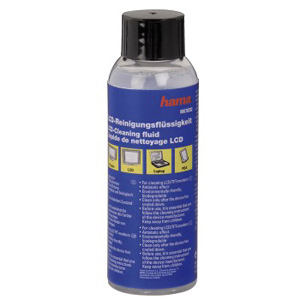
3.- Configurar los dispositivos del equipo de cómputo de acuerdo a sus características.
3.1 Configurar el BIOS.
El Menú principal de la BIOS
Una vez en la BIOS, nos encontraremos con una pantalla de menú, en la que, bajo una forma u otra, según el
fabricante de la BIOS en cuestión, se nos muestran distintas opcciones, aunque pueden variar de un fabricante a
otro:
El Menú principal de la BIOS
Una vez en la BIOS, nos encontraremos con una pantalla de menú, en la que, bajo una forma u otra, según el
fabricante de la BIOS en cuestión, se nos muestran distintas opcciones, aunque pueden variar de un fabricante a
otro:
Basic CMOS setup, Advanced Chipset setup, Integrated Periphals, etc.
Si, por medio del cursor, no situamos sobre una de estas opciones y pulsamos <intro>, accederemos al menú
correspondiente a dicha opción.
Una vez en este menú, buscamos la opción que queremos cambiar, la modificamos utilizando <Av. Pág.> y
salimos del menú pulsando <Esc.>, para volver al Menú principal.
Para salir de la BIOS hay dos opciones: si pulsamos <Esc>, nos aparecerá una ventana de diálogo que nos dirá
algo parecido a 'Quit without saving? y/n Quit without saving? y/n'. Si pulsamos <Y>, saldremos de la BIOS, pero los cambios que hayamos
efectuado no se guardarán, de forma que no habremos hecho nada. Si pulsamos <N>, volveremos al menú
principal.
La segunda opción suele ser una entrada en el menú principal con un tíyulo parecido a 'Save to Cmos & Exit Save to Cmos & Exit'. Si la
pulsamos, nos aparecerá un mensaje parecido a ' Save to setup? y/n Save to setup? y/n' Si pulsamos <Y>, los cambios que hayamos
hecho se almacenarán en la BIOS y el PC se reiniciará, utilizando los valores que hayamos modificado. Si
pulsamos <N>, el PC se reiniciará, pero sin guardar ninguno de los cambios que hayamos hecho, por lo que la
BIOS seguirá tal y como estaba antes de entrar nosotros a ella
3.2 Seleccionar controladores conforme a los componentes del equipo.
3.3 Instalar controladores de acuerdo a las recomendaciones del fabricante
Si, por medio del cursor, no situamos sobre una de estas opciones y pulsamos <intro>, accederemos al menú
correspondiente a dicha opción.
Una vez en este menú, buscamos la opción que queremos cambiar, la modificamos utilizando <Av. Pág.> y
salimos del menú pulsando <Esc.>, para volver al Menú principal.
Para salir de la BIOS hay dos opciones: si pulsamos <Esc>, nos aparecerá una ventana de diálogo que nos dirá
algo parecido a 'Quit without saving? y/n Quit without saving? y/n'. Si pulsamos <Y>, saldremos de la BIOS, pero los cambios que hayamos
efectuado no se guardarán, de forma que no habremos hecho nada. Si pulsamos <N>, volveremos al menú
principal.
La segunda opción suele ser una entrada en el menú principal con un tíyulo parecido a 'Save to Cmos & Exit Save to Cmos & Exit'. Si la
pulsamos, nos aparecerá un mensaje parecido a ' Save to setup? y/n Save to setup? y/n' Si pulsamos <Y>, los cambios que hayamos
hecho se almacenarán en la BIOS y el PC se reiniciará, utilizando los valores que hayamos modificado. Si
pulsamos <N>, el PC se reiniciará, pero sin guardar ninguno de los cambios que hayamos hecho, por lo que la
BIOS seguirá tal y como estaba antes de entrar nosotros a ella
3.2 Seleccionar controladores conforme a los componentes del equipo.
3.3 Instalar controladores de acuerdo a las recomendaciones del fabricante
Suscribirse a:
Entradas (Atom)